18 December 2012

Refleksi Pembelajaran Minggu Ke-13 (b)

Pada minggu ke-13 juga, saya dan rakan-rakan juga belajar tentang jenis-jenis Audio dan Animasi Format.Kami juga belajar cara membuat animasi menggunakan MC PowerPoint.

Berikut merupakan Jenis-Jenis Format Audio


  • AVI (Audio Video Interleaved) Avi adalah format video yang paling popular, kerana kualiti gambar yang di berikan sangat baik. AVI sendiri diperkenalkan oleh Microsoft pada tahun 1992 sebagai sebahagian daripada teknologi Video for Windows miliknya. File AVI menyimpan data audio dan video pada struktur interleaved. File ini hanya berupa kontena - dan data audio video boleh dikompres menggunakan pelbagai codec.Kualiti dan kapasiti bergantung pada codec dan secara khusus codec yang digunakan adalah MPEG, Divx atau WMV.


  • MPEG MPEG adalah format mampatan yang distandarisasi oleh moving picture experts group yang terbentuk oleh 350 syarikat dan organisasi.saiz format MPEG lebih kecil dari saiz format AVI.


  • 3GP (3GPP Format File) 3Gp adalah sebuah multimedia container format yang ditetapkan oleh Third Generation Partnership Project untuk 3G UMTS perkhidmatan multimedia. Yang digunakan di 3G telefon, tetapi juga boleh dimainkan pada beberapa 2G dan 4G. Saiz-nya pun lebih kecil dari pada AVI dan MPEG.


  • FLV (Flash Video) FLV adalah sebuah wadah format fail yang digunakan untuk menghantar video melalui internet mengunakan Adobe Flash Player. Awal dihasilkan oleh Macromedia versi 6-10. Kandungan video flash juga mingkin tertanam di dalam SWF file. Ada dua format fail video yang berbeza ditakrifkan oleh Adobe System dan disokong dalam Adobe Flash Player. Audio dan Video FLV data dalam diencode dalam cara yang sama ketika mereka berada dalam fail SWF. Yang terakhir format fail F4V adalah berdasarkan pangkalan ISO format fail media dan disokong bermula dengan Flash Playaer 9 Update 3. Format FLV mempunyai saiz yang lebih kecil dari AVI dan MOV, tetapi lebih besr dari format SWF dan MPEG.


  • SWF SWF berdiri untuk "Small Web Format" kemudian berubah menjadi "Shockwave Flash" oleh Macromedia, kemudian kembali berubah kembali ke Small Web Format ketika syarikat memilih untuk terbuka repositori untuk multimedia dan terutama untuk vector graphics, berasal dari Future Wave Software dan telah datang di bawah kawalan Adobe. Dimaksudkan untuk menjadi cukup kecil untuk disiarkan di Web, SWF file boleh mengandungi animasi atau applet dari pelbagai peringkat interaktif dan fungsi.Format SWF mempunyai ukuran sedang, kira - kira setengah saiz AVI.

  • MOV format video merupakan wadah video forma dfbdfbbfbfbdfbt QuickTime. MOV format video yang dibuat oleh Apple Computer untuk membuat, mengedit, menerbitkan, dan melihat fail multimedia. MOV format fail video boleh mengandungi video, animasi, grafik, 3D dan virtual reality kandungan.  MOV format fail video sekarang menyokong multichannel audio (digunakan, contohnya, dalam definisi tinggi treler di laman Apple), sedangkan sokongan QuickTime audio dalam wadah MP4 terbatas pada stereo . MOV format video berfungsi sebagai wadah multimedia fail yang mengandungi satu atau lebih track.

Cara membuat Animasi Masking di Power Point 


Pertama buka Microsoft power point setelah muncul gambar kosong disini kita masuk ke menu Design> pilih warna hitam (warna gelap).


Masuk ke menu Insert> Shape> pilih Rectangle. Simpan rectangle di bahagian yang berwarna tadi terus ganti  Shape Fill dan Shape outline jadi warna hitam.

Buat percubaan dengan memasukan nama dulu, (huruf dan font size mengikut kesukaan) .. dan hasilnya seperti gambar dibawah ini: 

Kalau gambar sudah siap, sekarang kita buat lampu sorotnya,

Caranya, sila ke menu Insert> Shape> pilih oval simpan dipinggir nama anda, jangan lupa untuk menetapkan saiz besar kecilnya oval sambil tekan Shift.

Kemudian, klik kanan di Oval> pilih Format Shape> dan akan muncul kotak dialog format shape, dikotak dialog format shape gradient fillnya pilih path, untuk stop 1 atur position stopnya jadi 100% dan Transparency nya juga 100% terus untuk color (ikut kesesuaian) 

Seterusnya,  klik butang close.
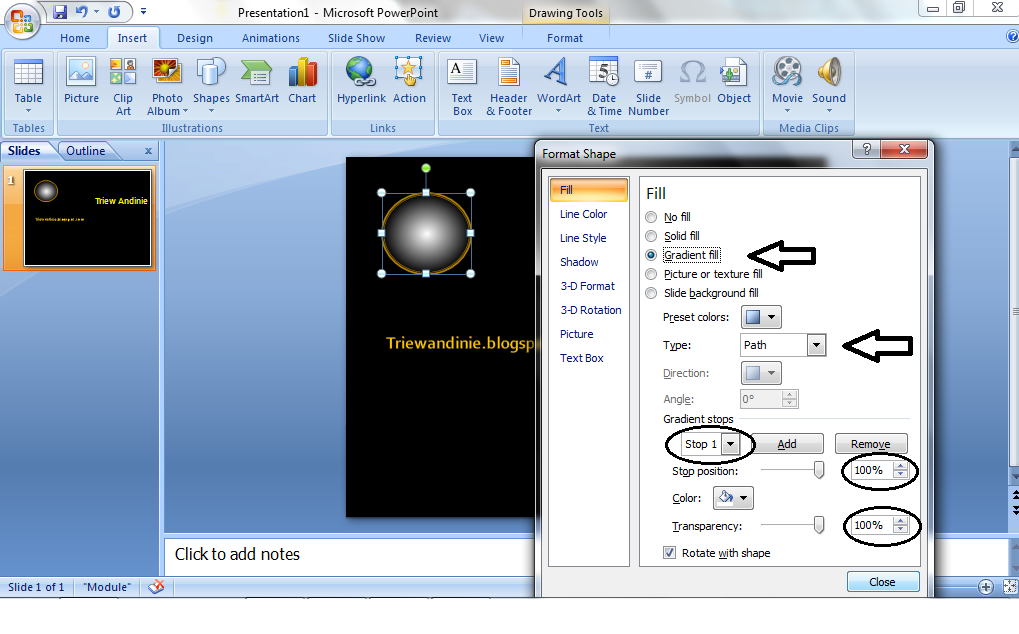
Jadi, hasilnya seperti gambar di atas.

Seterusnya masuk ke menu Format> shape Outline> pilih No Outline dan lakukan seperti stop 1 tadi, 

Klik kanan pada Oval> Format Shape> muncul kotak dialog seperti gambar di atas, gradient fillnya masih sama kita pilih path, yang berbeza di stop 2 ini iaitu tatacara stop position dan transparency nya 0% dan klik close.

Lalu klik kanan pada oval> pilih Send to back> Send to back.

Kemudian aturkan animasinya. Masuk ke menu Animations> Costum Animation> maka akan muncul kotak dialog custom animation, klik pada Oval yang sudah dibuat tadi lalu Add effect> Motion Paths> Pilih Right.


Aturkan panjang motion path yang sudah kita buat, kemudian klik button di Custom Animation motion path tadi> pilih Effect Options ...
Effect> Path Unlocked> semak Auto-reverse saja


Atur Timing> Start with Previous> Delay 0 scnd> Speed ​​10 scnd> Repeat Until End of Slide


Akhir sekali, jangan lupa huruf yang akan disetkan perlu diganti warna hitam dan hasilnya seperti di bawah.


Alhamdulillah, semoga dengan perkongsian ini memberi manfaat dan ilmu kepada kita bersama. Aminnnn

Rujukan; 


Refleksi Pembelajaran Minggu Ke-13 (a)

Pada munggu ini kuliah kami telah mempelajari tentang google prensentation iaitu di bawah tajuk 'Creative Effective Multimedia Production'. Banyak sumber yang boleh dirujuk terutama dalam google. Hanya taip sahaja google presentation banyak tips atau perkongsian pendapat tentang prentation yang terbaik. 

Melalui pembelajaran dan kajian yang telah saya jalankan saya dikehendaki membuat satu presentation yang bagus dengan menggunakan presentation online. Kami menyiapkan tugasan berdasarkan laporan pada tugasan lepas iaitu tugasan 7&8..Presentation yang saya maksud adalah dengan menggunakan Gmail.

Cara-cara untuk membuatnya adalah:
  1. Buka akaun Gmail


2.Masukkan username dan password


3.Pilih presentation

  1. Pilih slide yang dikehendaki
  2. Tulis maklumat yang berkaitan.
Seterusnya saya juga dikehendaki membuat presentation dengan menggunakan open office impress.Cara-caranya adalah dengan:
  1. Buka openoffice writer atau perlu didownload terlebih dahulu.
pilih impress

Pilih empty slide dan tekan next sehinggalah keluar create

  1. Pilih design yang dikehendaki dengan klip pada master page.
Pilih Design

  1. Pilih jenis slide yang ingin digunakan
  2. Tulis maklumat yang assigment.Hal ini adalah berkaitan dengan hasil kajian yang telah dijalankan sebelum ini tentang tajuk kita sendiri.Seperti abstrak,dapatan kajian kita dan banyak lagi berdasarkan kajian yang telah kita lakukan.
  3. Upload presentation tersebut guna google doc. dan kongsi bersama rakan.
Rujukkan;


Refleksi Pembelajaran Minggu Ke-12 (a)

Pada minggu ke-12 juga saya belajar tentang 'Audocity'. Untuk itu, saya akan kongsi serba sedikit tentang cara mengedit lagu MP3 menggunakan kemudahan software Audocity.
<Img source = "pic.jpg" alt = "Cara recording atau merakam menggunakan audacity." </ Img>
Bagi rakan - rakan yang sudah biasa melakukan rakaman di studio, sedikit banyak pasti sudah tahu teknik - teknik merakam yang baik. 

Disamping juga kerana telah disokong dengan alat yang merupakan standard untuk recording ataupun merakam.

Untuk lebih jelasnya semak langkah - langkah berikut ini:

  • Pastikan setting pada menu Edit, Preferences: Device, seperti gambar dibawah ini: 
<Img source = "pic.jpg" alt = "Tetapan devices preferences pada audacity." </ Img>

1. Klik Devices, 2. Interface Host gunakan MEE, 3. Playback Device pakaiRealtek jika itu adalah driver soundcard anda, 4. Recording Device dengan Realtek. Sekali lagi apabila itu adalah driver soundcard anda, 5. Channels kita boleh pilih bergantung kemahuan masing - masing, mau stereo atau mono.

  • Untuk Quality preferences biarkan secara default. 
<Img source = "pic.jpg" alt = "Cara setting sample quality pada preferences audacity." </ Img>

  • Sekarang gunakan Tape Recorder atau Portable Alat sepertiHandphone misalnya, sambungkan penyambung line out handphone dengan penyambung line in Komputer atau Laptop kita. Ingat jangan sampai kita memasukkan ke line out di komputer:


<Img source = "pic.jpg" alt = "Cara setting analog back panel dan front panel pada komputer dan laptop." </ Img>
Panel Biru : Merupakan Standard Line In komputer, dan berfungsi sebagai Line Out apabila kita mengaktifkan konfigurasi speaker ke channel Quadraphonic atau 5.1 Channel (Pada HD Audio).

Panel Hijau : Standard Line Out komputer.

Panel Pink : Adalah Standard untuk Microphone. Dan boleh dijadikan alternatif sebagai Line In pada notebook bila cuma ada dua panel iaitu panel hijau atau panel hitam dan panel pink.

Lihat pada Front Panel gambar sebelah, kita boleh memanfaatkan Panel Pink atau Microphone sebagai Line In.Tetapi biasanya front panel audio bukan HD Audio (Hight Definition Audio) dengan kata lain tidak menyokong Dolby Digital dan DTS multi-channel audio format seperti Quadraphonic dan saluran 5.1.


  • Setelah semua dikoneksikan cubalah dengan memainkan sebuah lagu atau suara yang sudah kita rakam di handphone. Sebuah tanda yang mengisyaratkan terjadi Sambungan adalah suara yang anda putar di HP akan terdengar melalui speaker komputer .. 
-> 

  • Kemudian pada interface audacity, anda tinggal klik button Record  , sebelumnya naikan input kelantangan . Seperti dibawah ini:

  • <Img source = "pic.jpg" alt = "Cara setting interface audacity untuk recording." </ Img>

    1. Button Record, 2. Input Lavel (Klik untuk memantau), 3. Input Volume (Tarik ke kanan sebelum Record bermula), 4. Pause Recording, 5. Stop Recording, 6. Audio Track sudut kiri atas, Spektrum Grafik Wave Analiser (Right dan Left berwarna biru).

    • Setelah anda selesai merakam sekarang kita tinggal menyimpan hasil rakaman atau record tersebut. Kita jangan melihat kawalan yang lain dulu kerana yang terpenting anda boleh merekem terlebih dahulu. Sekarang klik menu file kemudian 
    <Img source = "pic.jpg" alt = "Cara export audio yang dirakam ke dalam pelbagai format." </ Img>

    1. Klik file sudut kiri atas, 2. Klik kiri export.

    <Img source = "pic.jpg" alt = "Cara memberi nama, kemudian memilih format audio, menukar bitrate dan menyimpanya." </ Img>

    3. Simpan File terserah anda, 4. Pilih format fail boleh selain MP3, 5. Simpan file kita, 6. Klik Options bila sahabat mahu mengubah bitrate audio yang mahu kita simpan.

    <Img source = "pic.jpg" alt = "Cara mengisi metadata pada audacity." </ Img>

    Setelah mengedit metadata seperti nama artis, tajuk lagu, album dan yang lain klik OK.

    <Img source = "pic.jpg" alt = "Proses export file ke dalam format mp3 audio." </ Img>

    Tunggu sampai proses export selesai.
    Sila anda cuba hasil rakaman tadi

    Rujukan;


    15 December 2012

    Refleksi Pembelajaran Minggu Ke-12

    Assalamualaikum w.r.t dan Salam Sejahtera.

    Alhamdulillah..pada minggu ini saya belajar tentang sesuatu yang baru dan memeningkan kepala. Hal ini kerana pada minggu ini banyak perkara yang say mesti belajar di samping itu menyiapkan tugasannya.

    Pada minggu ini di bawah tajuk Creative Effective Multimedia Production, saya belajar tentang 'Impress' (Presentation Skills), Google Presentation, Software Audacity, Animation dan Window Movie Maker. Untuk itu, saya akan berkongsi dengan anda semua tentang ap yang telah saya pelajari. Walaupun pembelajaran ini sedikit memberi tekanan kepada saya, namun alhamdulillah saya dapat memahaminya. Insayaa Allah.


    Impress
    Open Office Impress adalah satu program persembahan perisian yang merupakan sebahagian daripada pakej  program yang ditawarkan secara percuma dari OpenOffice.org.  OpenOffice Impress adalah alat yang hebat untuk persembahan dalam perniagaan, bilik darjah, dan kegunaan peribadi.Bahagian-bahagian  yang  terdapat  pada  OpenOffice.org  Impress
                                         

    Bahagian (toolbar) dalam Impress;
    • Title Bar, ada nama file presentasi dan nama program aplikasi yang sedang aktif
    • Control Box, ada tiga buah tombol pengatur window/layar, yaitu Minimize Window (untuk menyembunyikan  window),  Restore  Window  atau  Maximize  Window  (untuk  memperbesar window atau mengembalikan window ke ukuran semula), dan Close Window (untuk menutup program OpenOffice.org Impress)
    •  Menu Bar, ada barisan menu perintah penting seperti File, Edit, View, Insert, Format, Tools, Slide Show, Window dan Help.
    • Toolbar  Standard  dan  Toolbar  Drawing,  ada tombol-tombol  atau  ikon  yang  sering digunakan untuk mengerjakan suatu perintah secara cepat. Toolbar yang umumnya langsung terlihat pada jendela OpenOffice.org Impress adalah toolbar Standard, toolbar Formating, dan toolbar Drawing.
    • Area  Outline, menampilkan  rancangan  atau  kerangka  presentasi,  yang  biasanya  mencakupi judul dan isi materi.
    • Tasks, layar window yang menampilkan menu bantuan untuk mempermudah pengeditan slide presentasi.
    • Scroll Bar, digunakan untuk menggeser area kerja ke kanan atau ke kiri maupun ke atas atau ke bawah
    • Status Bar, menampilkan informasi-informasi mengenai file presentasi yang sedang terbuka, seperti  ukuran slide, jumlah slide, dan sebagainya.
    Cara-cara Buat Presentation Guna Impress

    Langkah 1; Buka Openoffice writer atau perlu didownload terlebih dahulu.

                              
    Langkah 2; Pilih impress


        Langkah 3; .Pilih empty slide dan tekan next sehinggalah keluar create


    Langkah 4; Pilih design yang dikehendaki dengan klip pada master page.


    Langkah 5; Pilih wallpaper setiap slide

    Langkah 6; Pilih jenis slide yang ingin digunakan.


    Langkah 7; Tulis maklumat yang tugasan.

    Hal ini adalah berkaitan dengan hasil kajian yang telah dijalankan sebelum ini tentang tajuk kita sendiri. Seperti abstrak,dapatan kajian kita dan banyak lagi berdasarkan kajian yang telah kita lakukan.

    Akhir sekali, Upload presentation tersebut guna google doc. dan kongsi bersama rakan.


    CARA PRESENTATION GUNA GOOGLE DOCS

    Langkah 1; Sila 'Log in akaun Google Docs anda


    Langkah 2; Pada tolbar ;news' sila pilih presentation


    Langkah 3; Pilih bentuk latar (latout slide) anda


    Semoga dengan ilmu dan maklumat yang saya kongsi dari apa yang saya belajar dapat menambahkan pengetahuan rakan. Insyaa Allah..


    10 December 2012

    Cipta Kalendar Guna Publisher


    Cara-Cara Buat Calendar dalam Publisher

    cara membuat kalendar microsoft publisher
    • Kalendar merupakan benda pakai dan hiasan dinding yang dimiliki oleh setiap rumah dan pejabat. Penggunaan kalendar bukan hanya untuk tujuan mengetahui waktu saat ini dan merancang aktiviti esok hari. 
    • Saat ini kalendar menjadi media yang tepat untuk mempromosikan produk atau perkhidmatan sebuah syarikat. Anda pun boleh berkreasi membuat kalendar yang lebih personal dengan memaparkan koleksi gambar peribadi. Bagaimana cara membuat kalendar peribadi yang unik? 


    Anda tidak perlu menempah pembuatan kalendar kepada sebuah syarikat percetakan. Selain alasan mereka tidak melayani pembuatan kalendar yang hanya berjumlah satu atau dua buah naskhah, kos yang akan anda keluarkan juga akan membengkak.Mujurlah terdapat aplikasi pada Microsoft Office Publisher 2007 yang boleh anda gunakan untuk membuat kalendar peribadi. Bagaimana cara membuat kalendar menggunakan Microsoft Office Publisher 2007?

    Cara Membuat Kalendar Menggunakan Microsoft Office Publisher 2007

    Langkah-langkah membuat kalendar personal menggunakan Microsoft Office Publisher 2007 adalah seperti berikut:

    1. Nyalakan komputer Windows anda dan pilih Start.
    2. Selanjutnya pilih All Programs.
    3. Kemudian pilih menu Microsoft Office Publisher 2007. Secara default, monitor akan membuka paparan Getting Started with Microsoft Office Publisher 2007 pada halaman Popular Publication Types.
    4. Terdapat banyak pilihan menu di bahagian tengah monitor. Mulai dari aplikasi membuat Brochures, Business Cards, Flyers, Greeting Cards, Labels, Newsletter, Postcards, hingga menguruskan Web Sites.Kerana kita akan membuat kalendar maka pilih ikon Calendars. Klik ikon tersebut dua kali.
    5. Muncul pilihan Design Calendars. Terdiri dari Full Page, Wallet Size, dan Blank Sizes. Selain itu, terdapat pilihan saiz kertas yang boleh digunakan. Misalnya A-ONE, Avery A4/A5, Avery US Letter, C-Line Products Inc., Dan Herlitz PBS AG. Contohnya, anda lebih suka layout kalendar menggunakan tema Travel. Klik ikon Travel dua kali.
    6. Secara default, bulan kalendar yang ditunjukkan adalah sama dengan saat kita membuat kalendar.Contohnya ketika ini bulan April 2012.
    7. Selanjutnya, anda boleh berkreasi dengan menukar imej (image) dan mengubah jenis huruf (font) yang digunakan. Gambar di dalam kalendar boleh ditambah, diganti, atau bahkan dikurangkan mengikut selera anda.


    Bila tidak suka themes Travel, anda boleh menukar tema kalendar dengan cara klik Change Template pada kotak dialog Format Publication yang ada di sidebar kiri. Aplikasi Microsoft Office Publisher 2007 ini membolehkan anda berkreasi secara bebas untuk membuat kalendar peribadi yang menarik.

    Refleksi Pembelajaran Minggu Ke-11


    Assalamualaikum dan Salam Sejahtera..

    Pada sesi pembelajaran minggu ni saya telah belajar tentang cara membuat ‘brochure’ menggunakan dua kaedah iaitu dengan menggunakan Microsoft Publisher dan Microsoft Word. Sebelum ini pengetahuan saya tentang perkara ini adalah pada tahap yang rendah. Namun, selepas sesi pembelajaran minggu ini saya dapatmenguasai kemahiran tentang cara mereka cipta satu brochure.

    Di sini, saya kongsikan denagan rakanrakan semua tentang cara membuat brochure menggunakan Microsoft Publisher dan Microsoft Word.

    Apa Itu Brochure?
    • Brochure (risalah) adalah salah satu media cetak yang berfungsi untuk mempromosikan penjualan sebuah produk, perkhidmatan jasa, mahupun tawaran kerjasama perniagaan dalam bidang tertentu. Penggunaan risalah saat menjadi bahagian penting dalam strategi marketing sebuah syarikat.
    • Risalah yang menarik, bermaklumat dan mempunyai reka bentuk yang unik akan memberikan kesan tersendiri bagi calon rakan kongsi perniagaan.

    Cara-Cara Buat Brochure Guna Microsoft Publisher

    L1; Nyalakan komputer Windows dan klik menu Start di sudut kiri bawah.

    L2; Pilih menu All Porgrams.

    L3; Pilih menu Microsoft Office Publisher 2007.
           Klik icon atau lambang Brochures dua kali.

    L4; Anda akan dibawa ke laman untuk memilih reka bentuk risalah yang akan digunakan. 

    L5; Reka bentuk brosur pada Microsoft Office Publisher 2007 dibahagikan kepada beberapa kategori.   Misalnya Informational, Price List, Event, dan Fundraiser. 

    **Semua reka bentuk mempunyai saiz kertas yang berbeza-beza mengikut keperluan anda.

    L6; Contohnya ketika ini anda memerlukan memakai tema Spotlight, maka klik ikon SpotLight dua kali.
    Anda akan dibawa ke laman membuat brosur dengan tema Spot Light. 

    L7; Dari sini anda boleh mengedit gambar dan kata-kata yang ingin digunakan sebagai bahasa marketing.

    L8; Untuk menukar tajuk brosur, klik kawasan tulisan, hapus lalu ganti dengan tajuk  baru sesuai keperluan.

    L9; Untuk menukar gambar (picture), klik kawasan gambar dua kali, dan pilih Insert Picture. 

    L10; Selanjutnya, browsing menu folder di komputer anda untuk memilih gambar yang akan digunakan dalam brosur.

    L11; Untuk menukar picture boleh juga dilakukan dengan cara klik kanan di kawasan gambar, pilih Change Picture, lalu terdapat pilihan mengambil gambar dari Clip Art, From File yang disimpan di komputer, mahupun From Scanner or Camera.

    L12; Untuk menukar warna garis latar belakang gambar, arahkan pointer mouse ke kawasan garis warna, klik kanan, pilih Format Object, pilih Color, lalu Oke. Warna dan reka bentuk risalah boleh diubah mengikut keperluan perniagaan anda.

    Cara-Cara Buat brochure Guna Microsoft Office

    Langkah 1; Klik Start dan pilih Microsoft Office Word dan klik.


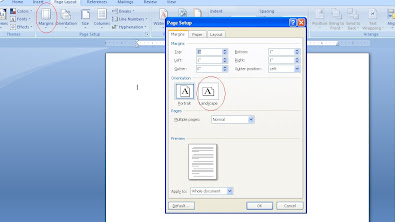
    Langkah 2; Klik Page Loyout dan klik Margins. Kemudian klik Landscape dan klik OK.


    Langkah 3; Kemudian klik Columns dan pilih columns Three seperti di bawah.


    Langkah 4; Selepas itu tulislah apa-apa maklumat yang anda mahu. Pastikan untuk muka hadapan brochure anda ditulis pada columns ketiga. Contoh:


    Langkah 5; Untuk page seterusnya taip maklumat seperti biasa.


    Berbalik kepada tugasan dalam sesi pembelajaran saya, saya dikehendaki membuat satu brochure berdasarkan tajuk dalam tugasan sebelum ini  yang diberikan oleh Dr Siti iaitu '21st Century skill'. Untuk melihat brochure yang telah saya buat, sila ke FB Group saya iaitu di 'http://www.facebook.com/groups/437456082962822/'..